
Peblar
Overstaphandleiding naar Blue Current
Versie 1.0
Zet een Peblar-laadpunt via de webinterface over naar ons platform. Het laadpunt hoeft niet open, en meestal kan de klant de backoffice zelf wijzigen.
1. Vooraf
Met deze handleiding zet je een Peblar-laadpunt over naar de backoffice van Blue Current. De exacte stappen hangen af van de huidige configuratie en of het laadpunt door een partij wordt beheerd.
Meld de overstap altijd eerst bij ons aan. Wij voeren het serienummer op, zodat ons platform het laadpunt accepteert. En we regelen de contact- en contractgegevens met de klant.
Overstap aanmelden2. Voorbereiding
Benodigdheden
- Aanmelding bij Blue CurrentSerienummer en klantgegevens doorgegeven via het aanmeldformulier.
- InstallateursgegevensStaan op de Peblar-flyer of de installatiekaart van het laadpunt.
- Smartphone of laptopMet wifi, om de webinterface van het laadpunt te openen.
- Toegang tot het laadpuntVia het lokale netwerk of de wifi-hotspot van het laadpunt zelf.
Let op! Zonder aanmelding bij ons accepteert ons platform het laadpunt niet, ook niet als het omzetten zelf gelukt is.
3. Overstappen
Met dit stappenplan zet je het Peblar-laadpunt over naar de backoffice van Blue Current.
Verbinding maken
- 1
Maak het laadpunt 10 seconden spanningsloos. Schakel het daarna weer in.
- 2
Maak verbinding met de webinterface van het laadpunt. Dat kan via het lokale netwerk, of via de wifi-hotspot van het laadpunt zelf.
PBLR-xxxxxx.local - 3
Log in met de installateursgegevens van de Peblar-flyer of de installatiekaart.
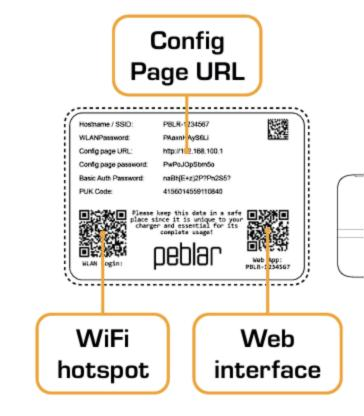
3. Installatiekaart: wifi-hotspot, Config Page URL en webinterface
Instellingen aanpassen
- 4
Ga naar Systeem → Installatie.
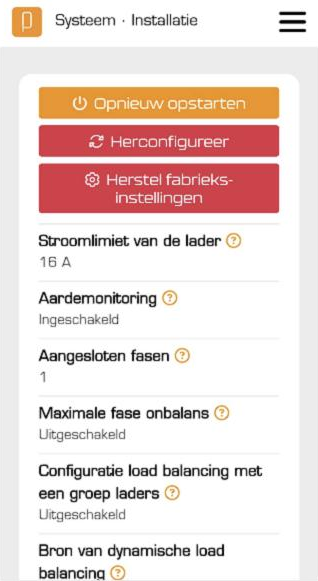
4. Systeem · Installatie - 5
Klik op Herconfigureer. Het laadpunt start opnieuw op.
- 6
Ga naar Autorisatie (Authorization). Staat het laadpunt in Beheerde modus, dan zie je hier de huidige backoffice.
- 7
Klik op Bijwerken en kies Blue Current uit de lijst.
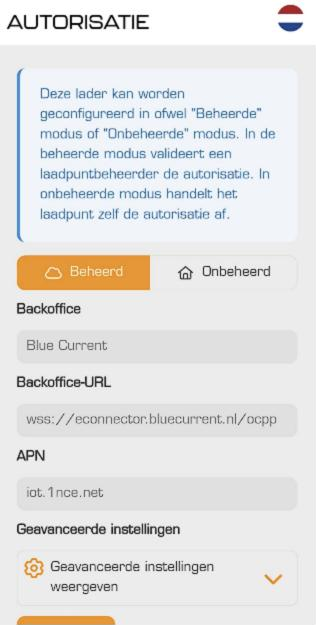
7. Autorisatie: Blue Current als backoffice
Afronding
- 8
Sla de configuratie op en herstart het laadpunt.
- 9
Laat ons weten dat het laadpunt is omgezet. Wij accepteren het dan op ons platform.