
De WattsOn installeren
De WattsOn leest de slimme meter uit via de P1-poort, zodat het laadpunt slim kan laden op basis van het verbruik in huis. Zo installeer je hem in een paar minuten, en goed in één keer.
Toch geen slimme meter aanwezig?Kijk dan naar onze andere oplossingen: een externe kWh-meter, CT-klemmen of flexibele stroomklemmen.
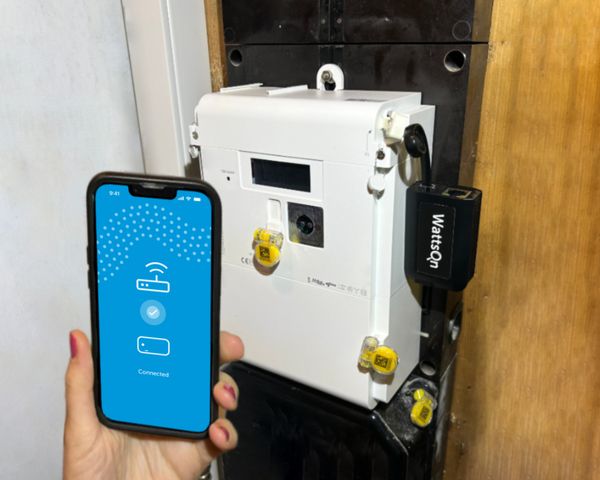
Plug & play-installatie voor elke slimme meter
Let op: de WattsOn werkt alleen op een slimme meter, niet op een kWh-meter of stroomklemmen.
- 1
Sluit de voeding aan
Steek de voeding in het stopcontact en sluit de USB-C kabel aan op de WattsOn.
- 2
Aansluiten op de P1-poort
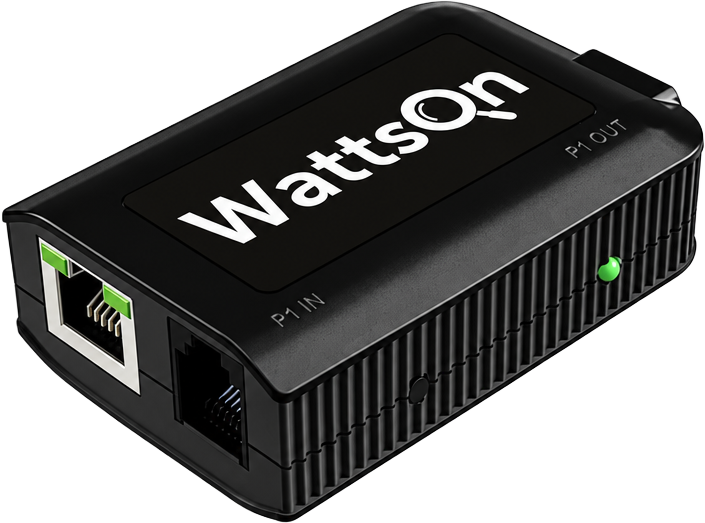
Steek de P1-kabel in de P1-poort van de slimme meter en verbind het andere uiteinde met de 'P1 IN'-poort van de WattsOn.
- 3
Verbinden met internet
Sluit een ethernetkabel aan op de WattsOn en de router of switch. Toch wifi? Bel ons installatieteam voor de welkomstmail van de klant en stel wifi in via de WattsOn-app.
- 4
Koppelen via Installer Self-Serve
Kies voor WattsOn en vul het slimme-meternummer in. De WattsOn koppelt zich automatisch.
- 5
Controleer de lampjes
Kijk aan de hand van de status-LED of de WattsOn goed werkt. Groen? Dan ben je klaar.
Tips van ons team
Drie aandachtspunten voor een goede installatie
Hier gaat het in de praktijk het vaakst mis. Let hierop, dan werkt de WattsOn in één keer goed.
Tip 1
Niet direct op het laadpunt
Sluit de WattsOn aan op de P1-poort van de slimme meter, nooit rechtstreeks op het laadpunt. Hij stuurt zijn meetdata via internet naar ons platform.
Tip 2
Altijd verbonden met internet
Zonder internet geen slim laden. Gebruik bij voorkeur een vaste ethernetkabel naar de router of switch. Wifi kan, maar raden we af. Let op: de WattsOn kan geen internet doorgeven.
Tip 3
Altijd een aparte voeding
De WattsOn kan op de stroom van de slimme meter draaien, maar sluit toch altijd de meegeleverde USB-C voeding aan. Dat geeft een stabiele werking en is nodig zodra je de splitter gebruikt.
Status-LED
Wat betekenen de lampjes?
De status-LED vertelt je in één oogopslag of alles goed werkt, of waar je moet ingrijpen.
Geen kleur
De WattsOn ontvangt geen stroom
Sluit de meegeleverde voedingsadapter en USB-C kabel aan.
Rood
Geen verbinding met de slimme meter
Controleer de kabel in de P1-poort en de 'P1 IN'-poort.
Blauw
Geen verbinding met internet
Controleer de UTP-kabel of de wifi-verbinding.
Wit
Geen verbinding met de cloudservice
Neem contact op met Blue Current.
Groen
Alles werkt!
Stroom, internet én data worden succesvol verzonden.
Waarom de WattsOn uniek is
Ingebouwde splitter
Meer apparaten op de slimme meter? De WattsOn heeft een ingebouwde splitter, dus geen extra splitter nodig.
Geen wifi? Gebruik de ethernetpoort
Een ingebouwde ethernetpoort voor een stabiele, vaste verbinding. Ons advies bij elke installatie.
Gratis software-updates
We beheren de software zelf en updaten de WattsOn gratis 'over the air'.
Veelgestelde vragen
Installatie in België en blijft de WattsOn rood branden?
Vraag of de P1-poort al is vrijgegeven bij Fluvius (netbeheerder).
Hoe gebruik ik de WattsOn als (actieve) splitter?
Wil je nog een apparaat op de P1-poort aansluiten? Gebruik de 'P1 OUT'-poort van de WattsOn. Verwijder eerst het beschermklepje met een schroevendraaier en sluit het extra apparaat aan met een geschikte P1-kabel (niet inbegrepen). Sluit dan zeker de voeding aan, zodat het een actieve splitter wordt. Let op: de WattsOn zelf blijft verbonden via de 'P1 IN'-poort.
Hoe werkt de WattsOn?
De WattsOn leest de slimme meter uit via de P1-poort en stuurt die data via internet (ethernet of wifi) naar ons platform. Hij heeft een ingebouwde P1-splitter, krijgt gratis software-updates en is geschikt voor alle slimme meters.
Hoe reset ik de WattsOn?
Houd het kleine zwarte resetknopje naast het LED-lampje 12 seconden ingedrukt tot de WattsOn reset. Sluit hem daarna opnieuw aan: datakabel in de P1-poort en 'P1 IN', voeding aansluiten, internet verbinden en controleer de LED.
De WattsOn doet het niet, wat moet ik doen?
Controleer eerst de kleur van de LED en wat die betekent. Controleer daarna alle aansluitingen: voedingskabel, datakabel in de 'P1 IN'-poort en een stabiele internetverbinding. Reset de WattsOn indien nodig. Werkt het nog niet? Neem contact op met Blue Current.
Staat je vraag er niet bij? Probeer ook de Blue Current-kennisbank.
Training aanvragen
Slim laden zelf onder de knie krijgen?
Vraag een training aan voor jezelf of je installatieteam over slim laden en meetoplossingen.